
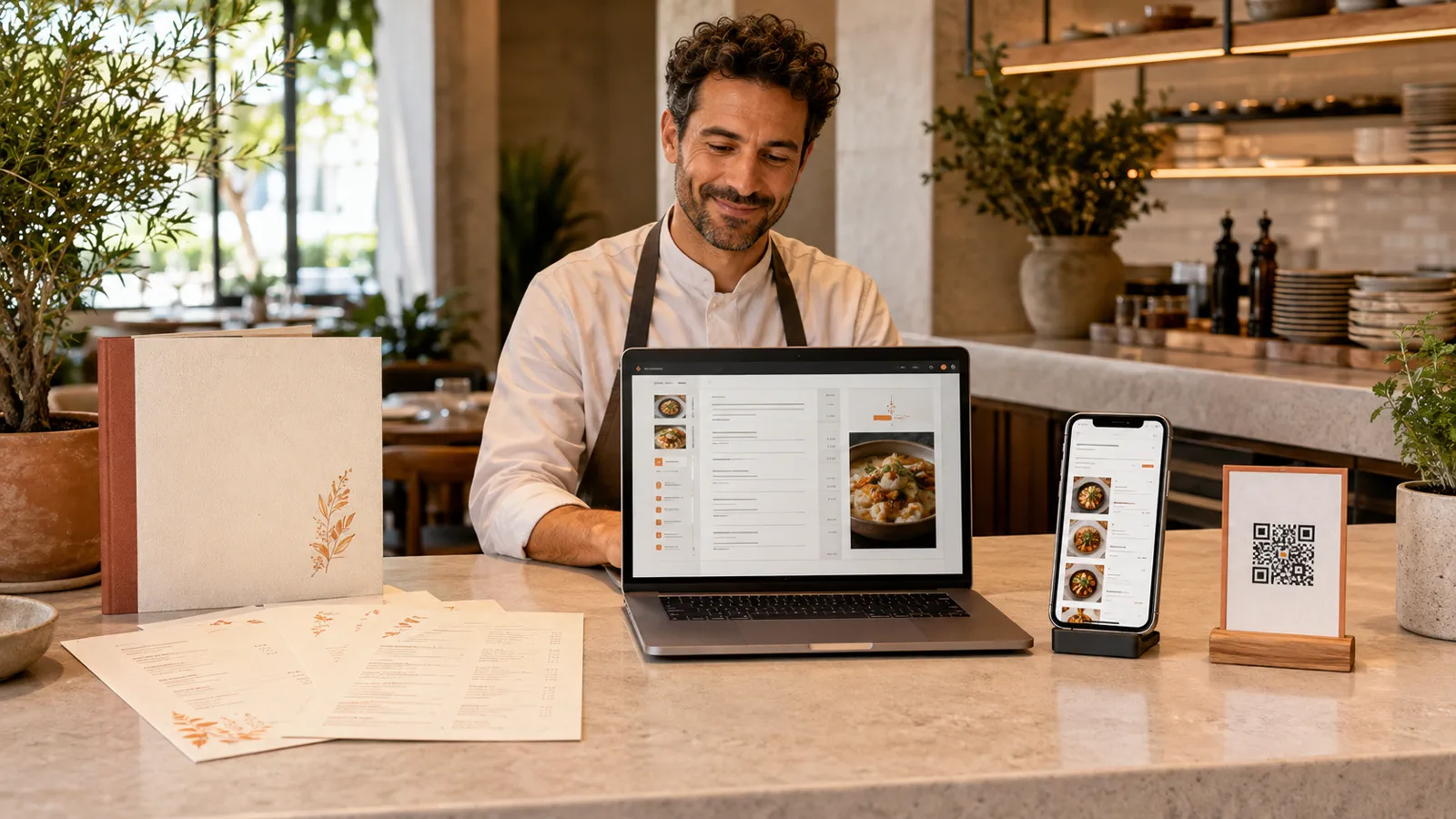
Wenn Sie eine digitale Speisekarte erstellen, sollte mehr entstehen als eine PDF hinter einem QR-Code. Das Ziel ist eine mobil lesbare Karte im Browser: Gäste sehen Gerichte, Preise und Allergene ohne Zoomen, während Sie Inhalte ändern können, ohne einen neuen Link oder QR-Code zu verteilen.
Diese Anleitung führt Sie vom vorhandenen Menü bis zur veröffentlichten Online-Karte. Sie zeigt den Ablauf mit Speiso, erklärt aber auch die Entscheidungen, die unabhängig vom verwendeten System wichtig sind.
- Ausgangsmaterial vorbereiten
- PDF oder Fotos hochladen
- Inhalte automatisch erfassen lassen
- Gerichte, Preise und Kategorien prüfen
- Allergene, Sprachen und Restaurantprofil ergänzen
- Design und mobile Darstellung kontrollieren
- Link und QR-Code veröffentlichen
- Die Karte auf Google, Website und am Tisch verteilen
Was ist eine digitale Speisekarte?
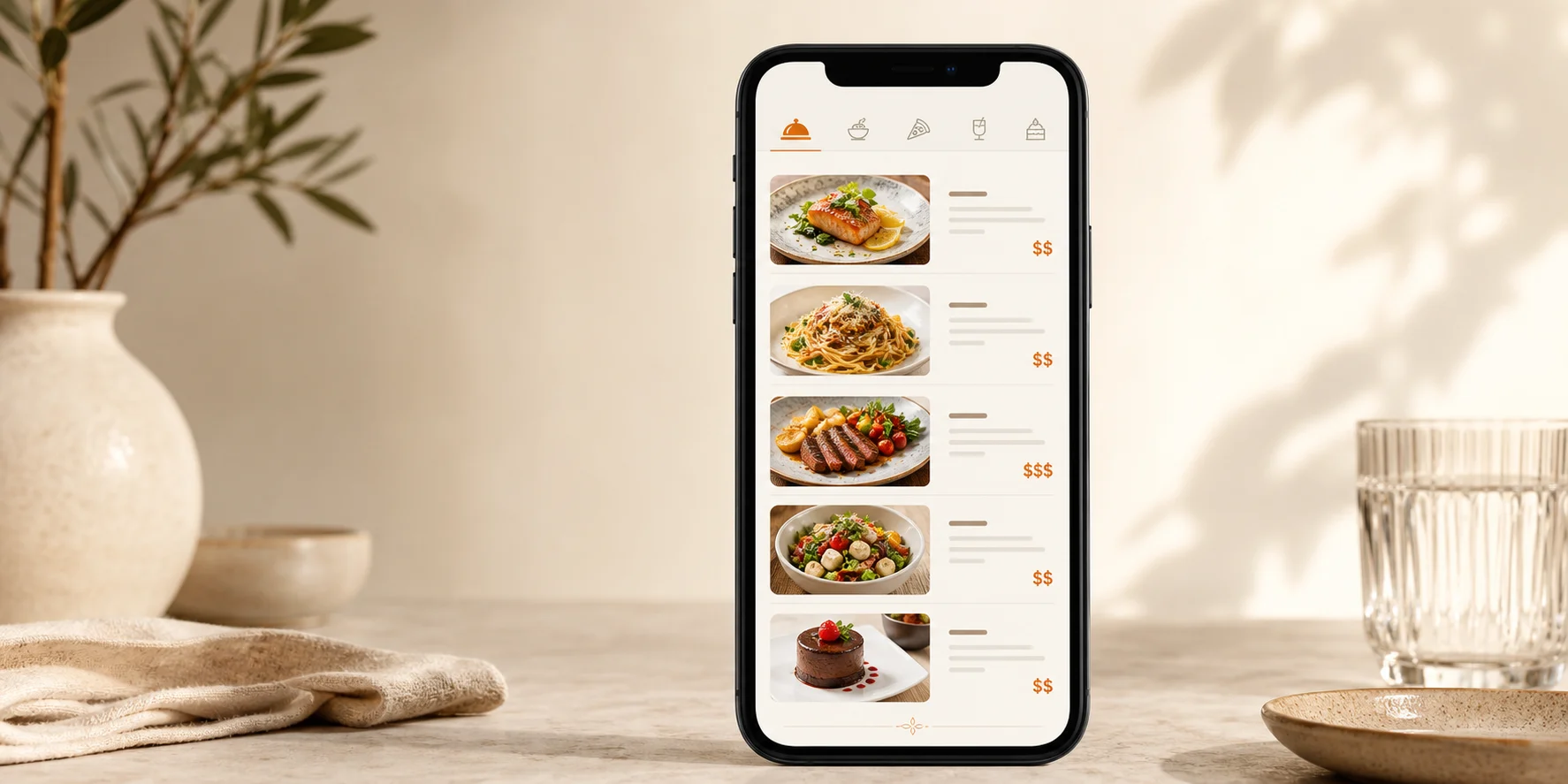
Eine digitale Speisekarte ist eine eigenständige Webseite für Ihr gastronomisches Angebot. Gäste öffnen sie über einen Link oder QR-Code direkt im Browser. Eine App-Installation ist nicht nötig. Anders als eine hochgeladene PDF passt sich die Darstellung an das Smartphone an und bleibt über dieselbe Adresse erreichbar, wenn Sie Preise, Gerichte oder Verfügbarkeiten ändern.
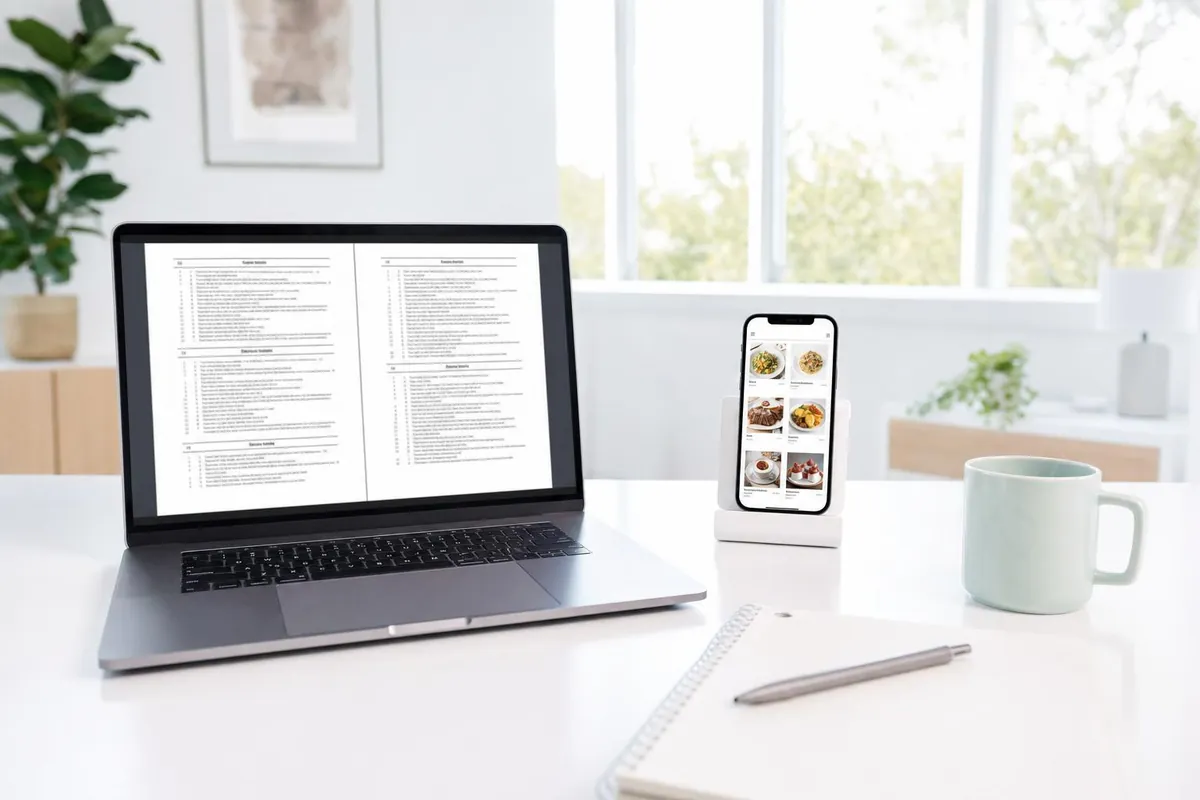
Eine reine PDF kann weiterhin für Druck und Archiv sinnvoll sein. Für Gäste auf dem Smartphone ist sie jedoch häufig umständlich: kleine Schrift, seitliches Verschieben und Zoomen. Eine echte Online-Karte strukturiert die Inhalte als Kategorien und einzelne Gerichte. Dadurch lassen sich Informationen leichter lesen und pflegen.
| Frage | PDF hinter einem QR-Code | Digitale Speisekarte |
|---|---|---|
| Darstellung am Handy | Starres Seitenformat, häufig Zoomen nötig | Mobiloptimierte Ansicht im Browser |
| Änderungen | Datei neu bearbeiten und austauschen | Inhalte ändern und direkt veröffentlichen |
| Link und QR-Code | Verweisen auf eine Datei; Änderungen erfordern einen sauberen Dateiaustausch | Bleiben bei Inhaltsänderungen gleich |
| Inhalte | Teil einer Grafik oder Dokumentseite | Gerichte, Preise und Kategorien sind strukturiert |
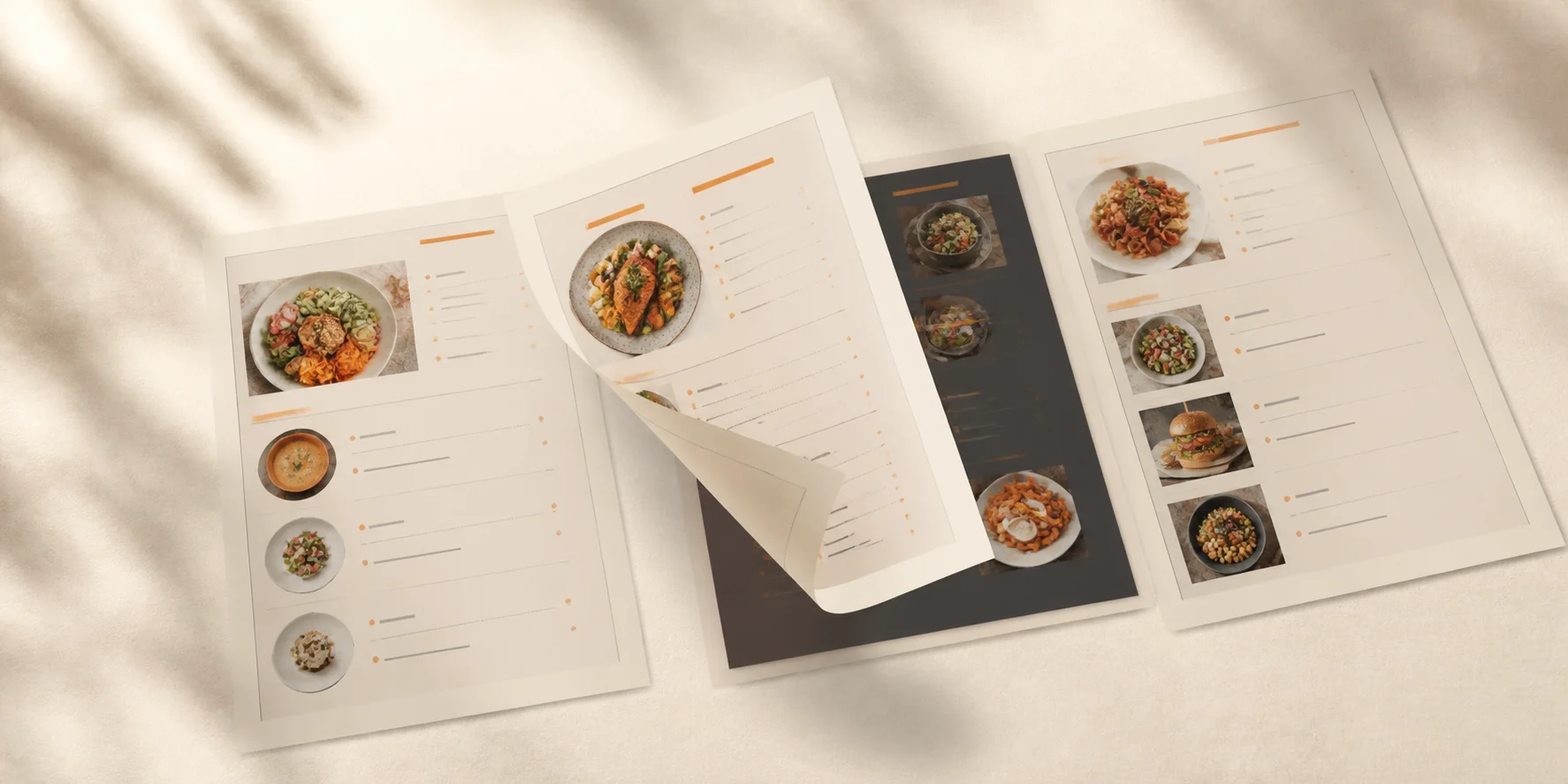
Vor dem Start: Diese Unterlagen brauchen Sie
Sie müssen Ihre Speisekarte nicht neu schreiben, bevor Sie sie digitalisieren. Ein gut lesbares PDF oder klare Fotos reichen als Ausgangspunkt. Für die anschließende Prüfung sollten jedoch die Personen erreichbar sein, die Rezepte, Preise und Pflichtangaben verlässlich bestätigen können.
- Aktuelle Speisekarte: PDF, Scan oder gut ausgeleuchtete Fotos aller Seiten.
- Verbindliche Preise: einschließlich Größen, Varianten, Pfand oder sonstiger notwendiger Preisangaben.
- Rezepturen und Produktinformationen: als Grundlage für die Allergenprüfung.
- Restaurantdaten: Name, Kurzbeschreibung, Logo, Telefonnummer, Website und gegebenenfalls Öffnungszeiten.
- Verantwortliche Person: jemand, der die importierten Inhalte vor der Veröffentlichung vollständig kontrolliert.
Automatische Erkennung spart das Abtippen, ersetzt aber nicht Ihre fachliche Prüfung. Besonders Preise, Allergene und zusammengesetzte Zutaten müssen mit den aktuellen Unterlagen Ihres Betriebs abgeglichen werden.
Schritt 1: Ausgangsmaterial sauber vorbereiten
Nutzen Sie möglichst die aktuelle Fassung Ihrer Karte. Entfernen Sie veraltete Einleger und markieren Sie handschriftliche Änderungen eindeutig. Bei mehreren Karten – etwa Hauptkarte, Getränkekarte und Wochenkarte – legen Sie vorher fest, welche Inhalte gemeinsam online erscheinen sollen.
So gelingen brauchbare Fotos
- Legen Sie jede Seite flach hin und fotografieren Sie sie gerade von oben.
- Vermeiden Sie Spiegelungen, harte Schatten und abgeschnittene Seitenränder.
- Achten Sie darauf, dass kleine Preise und hochgestellte Allergen-Codes scharf erkennbar sind.
- Fotografieren Sie jede Seite einzeln und in der richtigen Reihenfolge.
Ein exportiertes PDF liefert meist die sauberste Grundlage. Liegt Ihnen nur die gedruckte Karte vor, sind gute Smartphone-Fotos ausreichend. Entscheidend ist die Lesbarkeit, nicht ein perfektes Studiobild.
Schritt 2: PDF oder Fotos hochladen
Auf der Speiso-Startseite wählen Sie Ihre Datei aus oder ziehen sie in den Upload-Bereich. Unterstützt werden PDF sowie gängige Bildformate; auch mehrere Seiten können gemeinsam verarbeitet werden. Optional können Sie Ihre Restaurant-Website angeben, damit vorhandene Profildaten wie Logo und Kontaktdaten leichter übernommen werden können.
Nach dem Upload erstellt Speiso eine Vorschau für Ihre digitale Speisekarte. Für eine kleine Karte dauert die technische Verarbeitung typischerweise nur einen kurzen Moment. Planen Sie trotzdem genügend Zeit für die anschließende inhaltliche Kontrolle ein – sie ist der wichtigste Teil der Einrichtung.
Schritt 3: Gerichte, Preise und Kategorien erfassen lassen
Beim Import werden sichtbare Inhalte aus der Vorlage in strukturierte Einträge umgewandelt. Aus einer Dokumentseite entstehen Kategorien wie Vorspeisen oder Getränke und darunter einzelne Gerichte mit Beschreibung und Preis. Das Ergebnis ist keine unveränderliche Grafik, sondern eine bearbeitbare Karte.
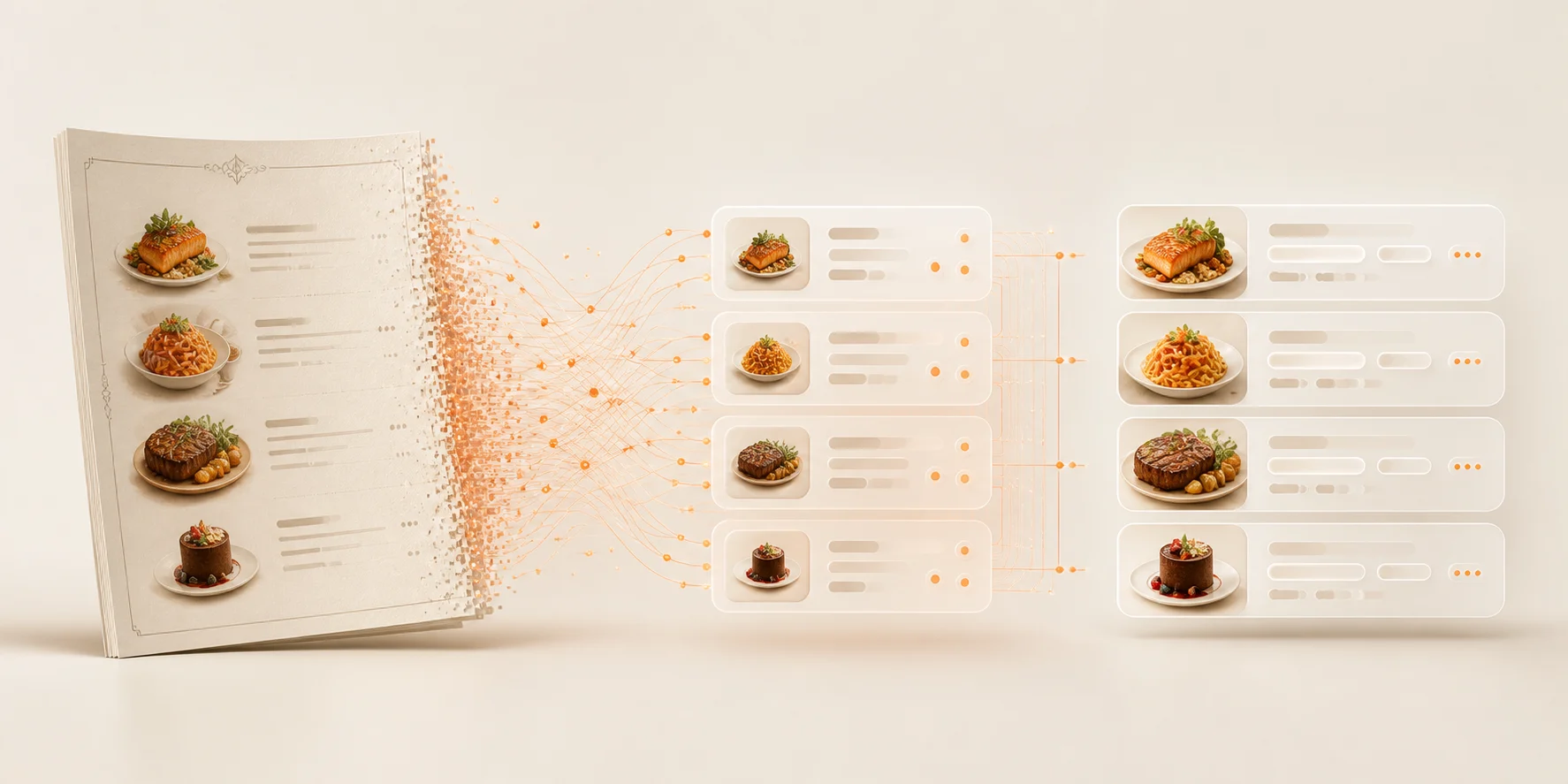
Prüfen Sie nach dem Import zunächst die grobe Struktur: Sind alle Seiten vorhanden? Stimmen Anzahl und Reihenfolge der Kategorien? Wurden Varianten einem Gericht zugeordnet oder fälschlich als eigene Gerichte angelegt? Erst danach lohnt sich die Detailprüfung.
Laden Sie PDF oder Fotos hoch und prüfen Sie direkt die automatisch erstellte mobile Vorschau.
Schritt 4: Gerichte, Beschreibungen und Preise prüfen
Gehen Sie die Karte Kategorie für Kategorie durch. Vergleichen Sie jeden Eintrag mit der Originalseite und korrigieren Sie Erkennungsfehler sofort. Eine klare Prüfreihenfolge verhindert, dass Sie zwischen Gestaltung und Inhalt hin- und herspringen.
- Kategorien: Sind Bezeichnungen, Reihenfolge und Zuordnung logisch?
- Gerichtsnamen: Stimmen Schreibweise, Sonderzeichen und Größenvarianten?
- Beschreibungen: Sind Zutaten und Zubereitung verständlich, ohne unbelegte Werbeaussagen?
- Preise: Stimmen Dezimalstellen, Varianten und die Zuordnung zum Gericht?
- Sichtbarkeit: Sind ausverkaufte, saisonale oder noch nicht verfügbare Gerichte korrekt behandelt?
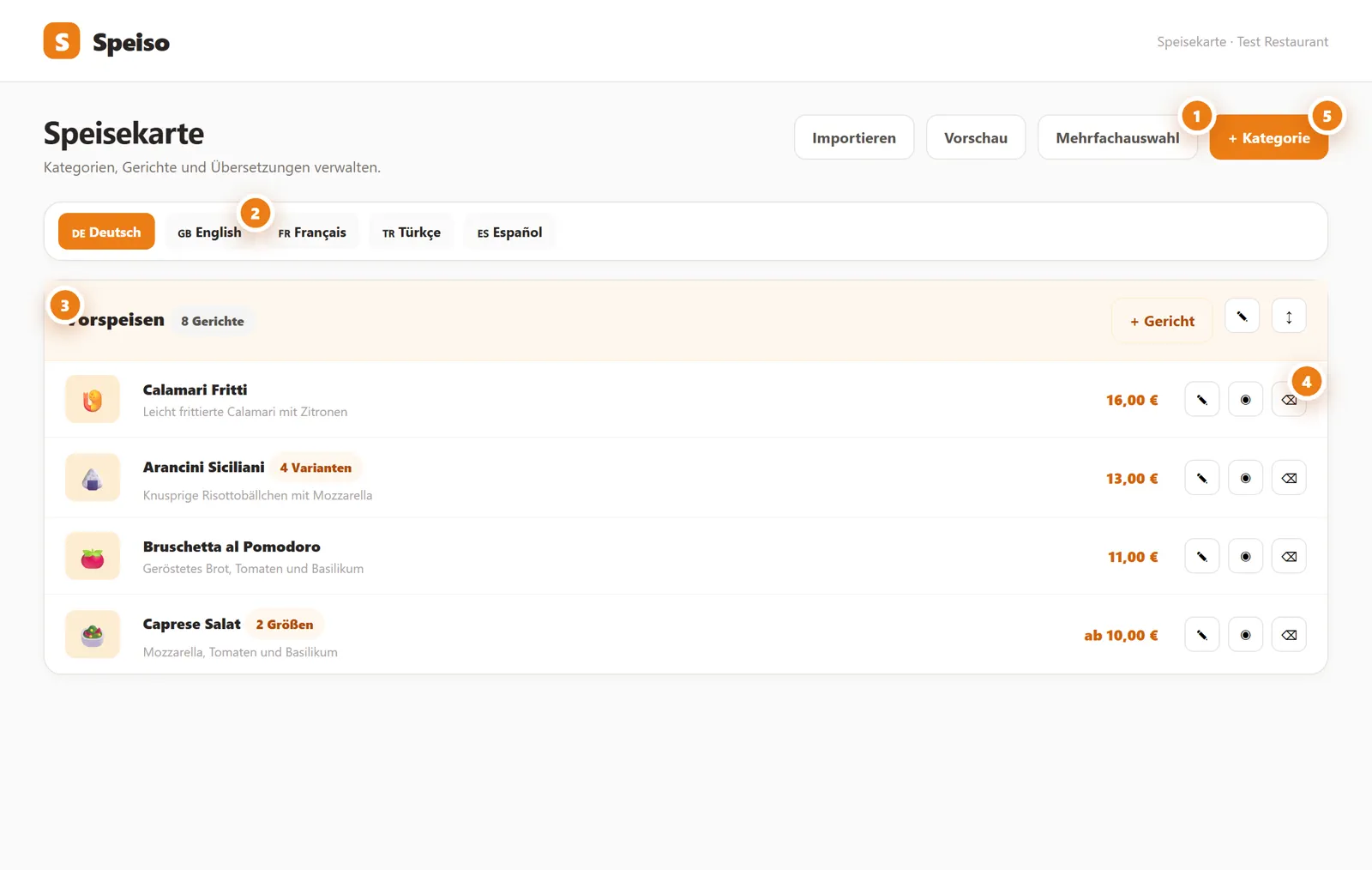
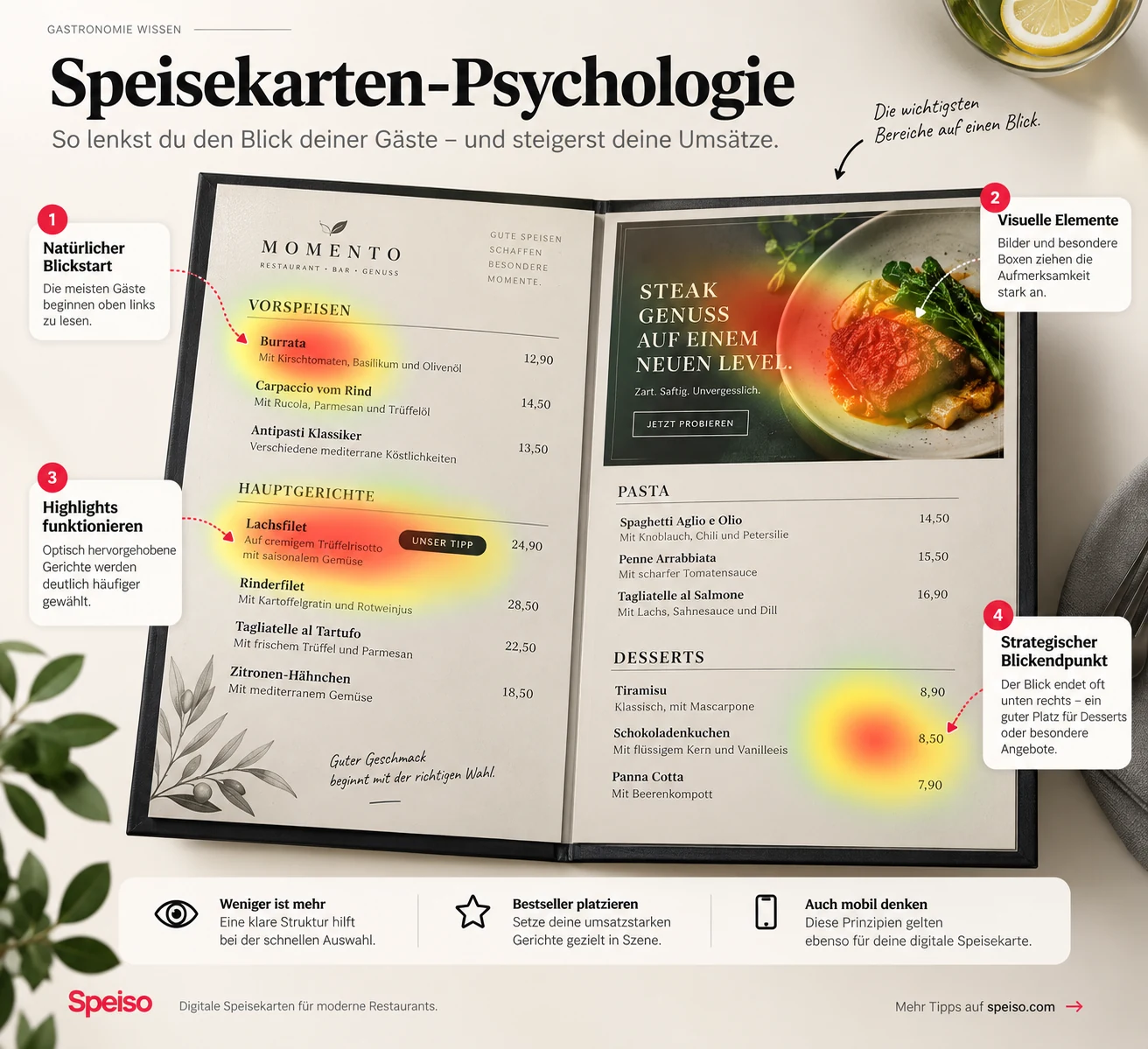
Nutzen Sie bei der Überarbeitung dieselben Prinzipien wie bei einer gedruckten Karte: verständliche Namen, knappe Beschreibungen und eine konsistente Preisdarstellung. Eine ausführliche redaktionelle Anleitung finden Sie im Beitrag Speisekarte schreiben: 14 clevere Tipps.
Schritt 5: Allergene, Sprachen und Restaurantprofil ergänzen
Allergene fachlich prüfen
Allergen-Vorschläge aus einem Import sind eine Arbeitshilfe. Maßgeblich bleiben Ihre Rezepturen, Produktspezifikationen und die tatsächlich verwendeten Zutaten. Prüfen Sie auch Saucen, Dressings, Beilagen und Garnituren. Wie Sie Angaben eindeutig zuordnen, erklärt der Leitfaden Allergene auf der Speisekarte richtig kennzeichnen.
Übersetzungen kontrollieren
Speiso kann die Karte in bis zu sieben Sprachen bereitstellen. Aktivieren Sie nur Sprachen, deren Inhalte Sie vor der Veröffentlichung prüfen können. Eigennamen dürfen häufig stehen bleiben; Zutaten, Zubereitungsarten und Hinweise müssen dagegen verständlich sein. Ändert sich das deutsche Original später, kontrollieren Sie auch die betroffenen Übersetzungen.
Restaurantprofil vervollständigen
Ergänzen Sie Logo, Kurzbeschreibung und Kontaktmöglichkeiten. Gäste sollen erkennen, zu welchem Betrieb die Karte gehört und wie sie Sie erreichen. Verwenden Sie eine Telefonnummer und Website, die tatsächlich betreut werden.
Schritt 6: Design und mobile Vorschau kontrollieren
Wählen Sie ein Design, das zu Ihrem Restaurant passt und die Inhalte nicht überdeckt. Entscheidend sind Kontrast, Schriftgröße und eine klare Hierarchie zwischen Kategorie, Gericht, Beschreibung und Preis. Eine auffällige Gestaltung hilft wenig, wenn Gäste am Tisch suchen müssen.
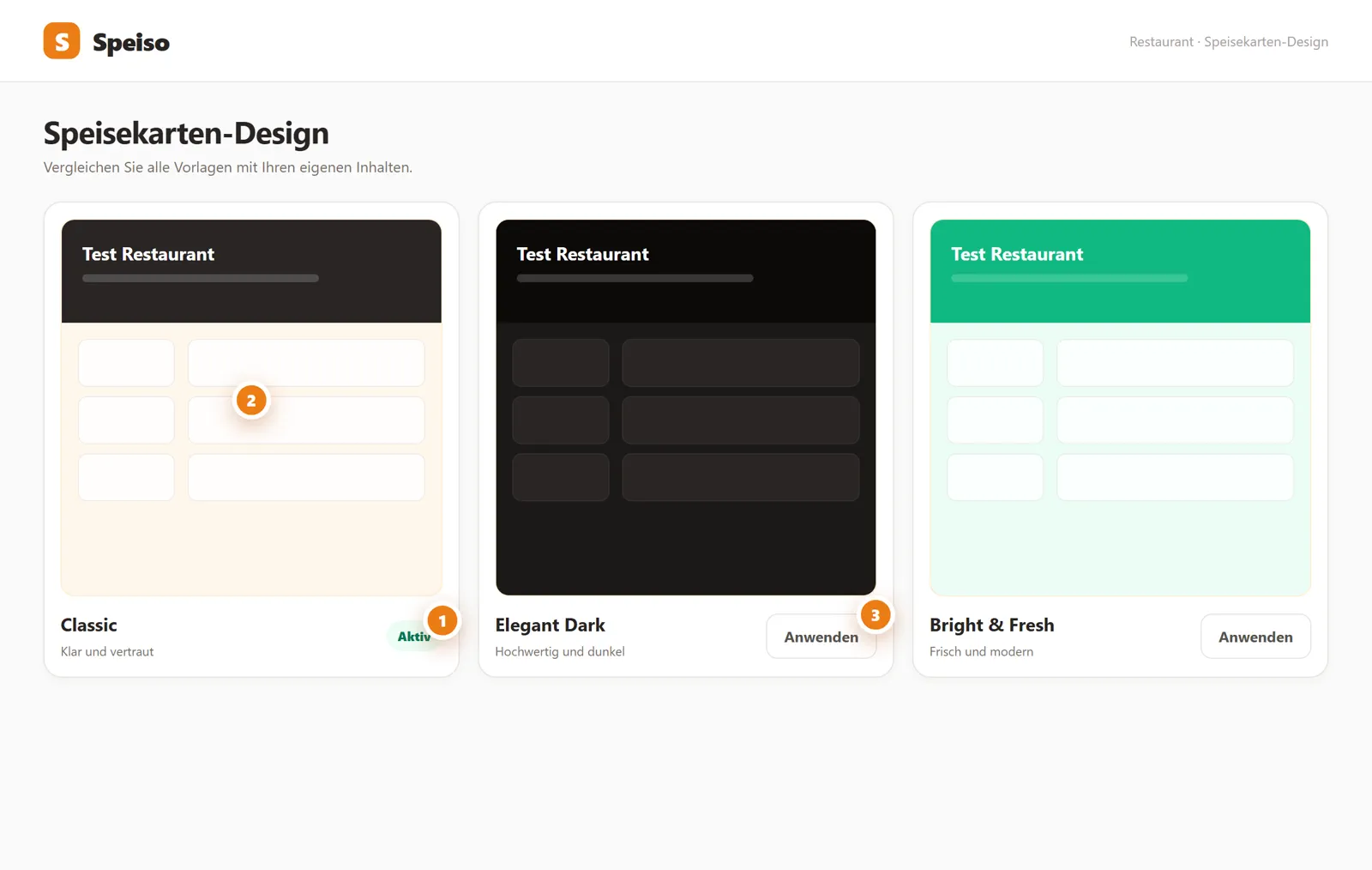
Der Praxistest auf dem Smartphone
- Öffnen Sie die öffentliche Vorschau auf einem kleinen und einem großen Smartphone.
- Testen Sie die Karte bei hellem Tageslicht und gedämpftem Restaurantlicht.
- Prüfen Sie, ob lange Namen umbrechen und Preise eindeutig beim richtigen Gericht stehen.
- Öffnen Sie Kategorien, Sprachwahl, Kontaktmöglichkeiten und gegebenenfalls Reservierung.
- Lassen Sie eine Person testen, die die Karte noch nicht kennt.
Schritt 7: Eigene URL und QR-Code veröffentlichen
Nach der Prüfung veröffentlichen Sie die Karte über ihre eigene URL. Aus derselben Adresse wird der QR-Code erzeugt. Der Vorteil: Sie ändern später Inhalte in Speiso, während Link und gedruckter QR-Code bestehen bleiben.
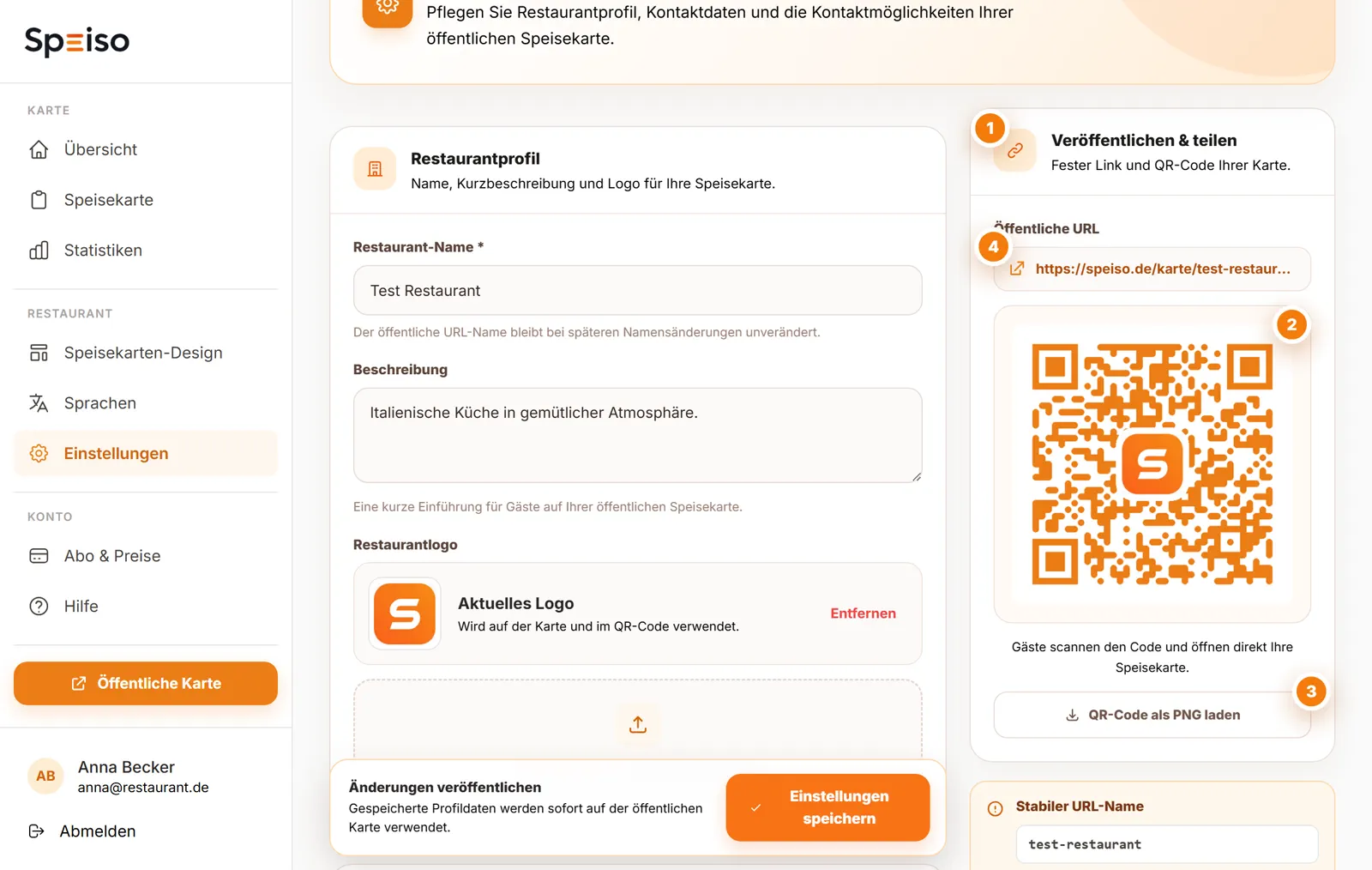
Testen Sie den Code vor dem Druck mit mehreren Geräten. Scannen Sie ihn aus dem vorgesehenen Abstand und kontrollieren Sie das Ziel. Für Tischaufsteller sollte der Code groß genug sein, nicht spiegeln und von Gläsern oder Tellern frei bleiben.
Schritt 8: Die digitale Karte an allen Kontaktpunkten verlinken
Eine veröffentlichte Karte hilft nur, wenn Gäste sie finden. Verwenden Sie denselben Link an allen Stellen. So pflegen Sie eine einzige Fassung und vermeiden widersprüchliche Preise.
Hinterlegen Sie den Menülink dort, wo Gäste vor dem Besuch nach Öffnungszeiten und Angebot suchen.
Verlinken Sie die Online-Karte gut sichtbar in Navigation und Startseite statt einer alten PDF.
Nutzen Sie den Link im Profil, damit Interessierte aus einem Food-Post direkt zum aktuellen Angebot gelangen.
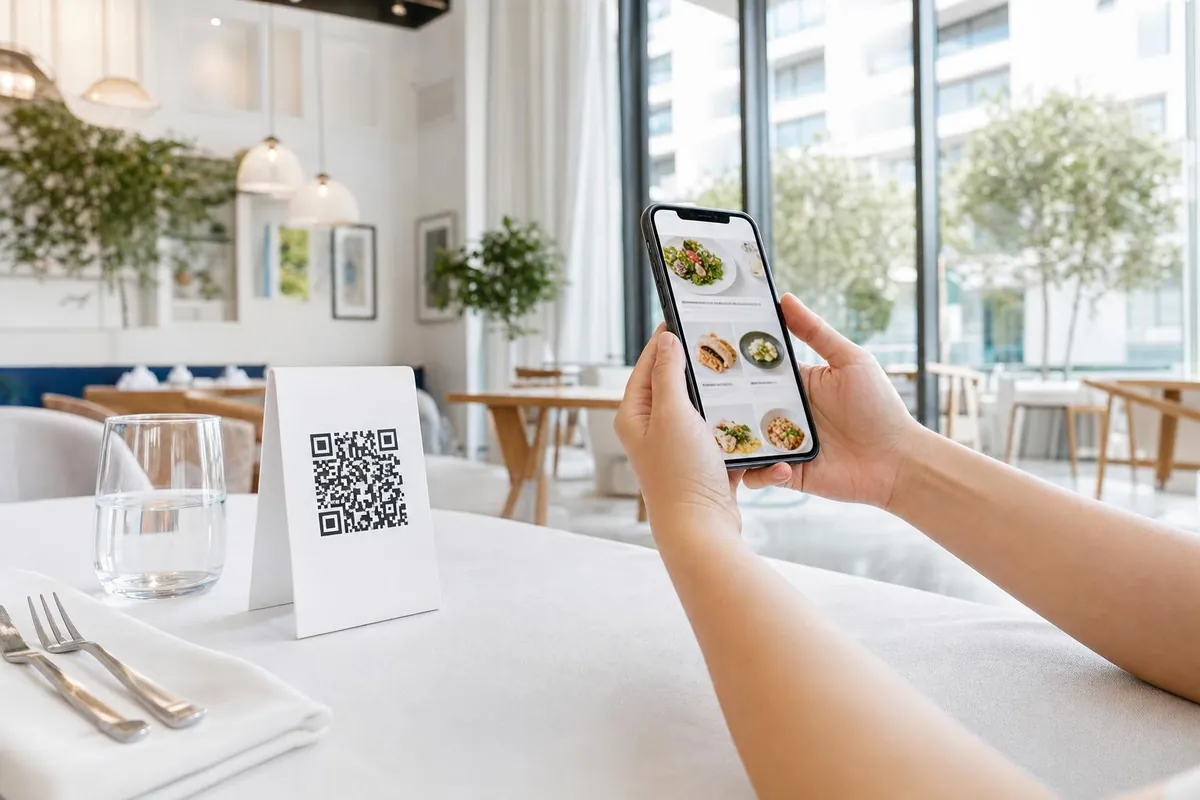
Platzieren Sie den QR-Code auf einem stabilen, gut lesbaren Aufsteller und bieten Sie bei Bedarf weiterhin eine gedruckte Karte an.
Nach der Veröffentlichung: So bleibt die Karte aktuell
Legen Sie fest, wer Änderungen veröffentlicht. Ohne klare Verantwortung veraltet auch eine digitale Karte. Sinnvoll ist eine kurze Routine: Küche meldet Änderungen, eine verantwortliche Person passt den Eintrag an und kontrolliert anschließend die öffentliche Ansicht.
- Preisänderung: Preis im betroffenen Gericht ändern und öffentliche Karte kontrollieren.
- Ausverkauft: Gericht vorübergehend ausblenden oder die Verfügbarkeit eindeutig anpassen.
- Neue Rezeptur: Beschreibung und Allergene gemeinsam prüfen.
- Saisonwechsel: alte Kategorien entfernen oder ausblenden, bevor neue Gerichte veröffentlicht werden.
- Neue Sprache: die gesamte Karte prüfen, nicht nur die ersten sichtbaren Gerichte.
Führen Sie zusätzlich regelmäßige Stichproben durch. Öffnen Sie die Karte wie ein Gast über Google, Website und QR-Code. So erkennen Sie veraltete Verlinkungen und Darstellungsprobleme, bevor sie im Service auffallen.
Nutzung beobachten
Die Speiso-Statistik zeigt Aufrufe, Geräte, Zugriffsquellen und besonders starke Tageszeiten. Nutzen Sie diese Daten für konkrete Fragen: Wird die Karte häufiger über Google oder den QR-Code geöffnet? Sehen Gäste das Tagesangebot zu der Uhrzeit, in der es relevant ist? Einzelne Ausschläge sind weniger wichtig als wiederkehrende Muster.
Wie viel Zeit und was kostet eine digitale Speisekarte?
Die technische Vorschau aus einer gut lesbaren Datei kann bei Speiso in etwa einer Minute entstehen. Der tatsächliche Gesamtaufwand hängt von Umfang und Qualität Ihrer Vorlage ab. Für die Kontrolle einer kleinen, aktuellen Karte brauchen Sie deutlich weniger Zeit als für eine mehrsprachige Karte mit vielen Varianten und ungeklärten Rezepturen.
Speiso bietet eine kostenlose Vorschau ohne Registrierung. Danach können Sie den vollständigen Funktionsumfang 14 Tage ohne Kreditkarte testen. Laut aktueller Speiso-Startseite kostet der Zugang anschließend 17 Euro monatlich oder 149 Euro jährlich. Prüfen Sie vor Ihrer Entscheidung, ob Sie nur eine Datei verlinken möchten oder eine bearbeitbare Online-Karte mit QR-Code, Übersetzungen und laufenden Änderungen benötigen.
Typische Fehler – und wie Sie sie vermeiden
- Die importierten Daten ungeprüft veröffentlichen: Kontrollieren Sie jeden Preis und jede Pflichtangabe anhand der Originalunterlagen.
- Eine PDF für eine mobile Karte halten: Testen Sie, ob Gäste ohne Zoomen lesen und navigieren können.
- Allergene nur aus dem Gerichtsnamen ableiten: Arbeiten Sie mit Rezepturen und Produktinformationen.
- Zu viele Informationen pro Gericht: Schreiben Sie knapp und verschieben Sie allgemeine Hinweise an eine passende zentrale Stelle.
- Den QR-Code ungeprüft drucken: Scannen Sie einen Probedruck aus dem späteren Abstand und unter realem Licht.
- Mehrere Versionen pflegen: Verlinken Sie auf Google, Website und Social Media dieselbe öffentliche URL.
- Keine Verantwortung festlegen: Bestimmen Sie, wer Preis-, Rezeptur- und Saisonänderungen einpflegt.
Checkliste vor dem Start
- Alle Seiten der aktuellen Speisekarte wurden importiert.
- Kategorien und Gerichte stehen in der richtigen Reihenfolge.
- Preise, Größen und Varianten wurden einzeln geprüft.
- Allergene basieren auf aktuellen Rezepturen und Produktinformationen.
- Übersetzungen wurden fachlich und sprachlich kontrolliert.
- Logo, Beschreibung und Kontaktmöglichkeiten sind korrekt.
- Die öffentliche Ansicht wurde auf mehreren Smartphones getestet.
- URL und QR-Code wurden aus dem vorgesehenen Abstand geprüft.
- Google, Website und Social Media verlinken dieselbe Karte.
- Eine Person ist für laufende Aktualisierungen verantwortlich.
Starten Sie mit PDF oder Fotos. Speiso übernimmt Gerichte, Preise und Kategorien in eine bearbeitbare Vorschau.
Häufige Fragen
Brauchen Gäste eine App?
Nein. Gäste öffnen die Karte über einen Link oder QR-Code direkt im Browser. Betreiber verwalten die Inhalte ebenfalls webbasiert.
Kann ich meine bestehende PDF weiterverwenden?
Ja. Die PDF eignet sich als Importquelle und kann zusätzlich für den Druck bestehen bleiben. Für die mobile Nutzung wird ihr Inhalt in eine strukturierte Online-Karte übernommen.
Bleibt der QR-Code bei Preisänderungen gültig?
Ja. Solange die öffentliche URL gleich bleibt, führt der QR-Code weiterhin zur Karte. Sie ändern nur den Inhalt hinter dem Link.
Erkennt der Import auch Allergene?
Speiso kann Allergen-Vorschläge aus sichtbaren Angaben übernehmen. Diese Vorschläge müssen vor der Veröffentlichung anhand Ihrer Rezepturen und Produktinformationen geprüft werden.
Kann ich die Karte mehrsprachig anbieten?
Ja. Aktivieren Sie die benötigten Sprachen und kontrollieren Sie jede Übersetzung. Bei späteren Änderungen sollte auch die fremdsprachige Fassung erneut geprüft werden.
Kann ich Gerichte kurzfristig ändern oder ausblenden?
Ja. Gerichte, Preise und Sichtbarkeit lassen sich im Browser bearbeiten. Prüfen Sie nach jeder Änderung kurz die öffentliche Ansicht.
Fazit: Erst korrekt, dann schön, dann überall erreichbar
Der schnellste Weg zur digitalen Speisekarte beginnt nicht mit einer leeren Vorlage, sondern mit Ihrer bestehenden Karte. Der Import übernimmt die Fleißarbeit. Ihre Aufgabe bleibt die Qualitätskontrolle: Inhalte prüfen, Allergene absichern, mobile Darstellung testen und einen klaren Aktualisierungsprozess festlegen. Danach genügt ein stabiler Link für Google, Website, Social Media und QR-Code am Tisch.
 Speisekarte erstellen
 Speisekarte erstellen
 Speisekarte erstellen